Créer une activité sur My
Ce guide explique comment créer une activité directement depuis un module sur la plateforme My.
Étape 1 : Accéder aux Modules et ajouter une activité
Depuis le menu latéral gauche, rendez-vous dans la section Pédagogie → Modules.
Dépliez le module souhaité en cliquant sur la flèche › pour voir les activités déjà associées ou en créer de nouvelles.
Une fois dans le bon module, cliquez sur le bouton « + NOUVELLE ACTIVITÉ » en haut à droite de la liste des activités.
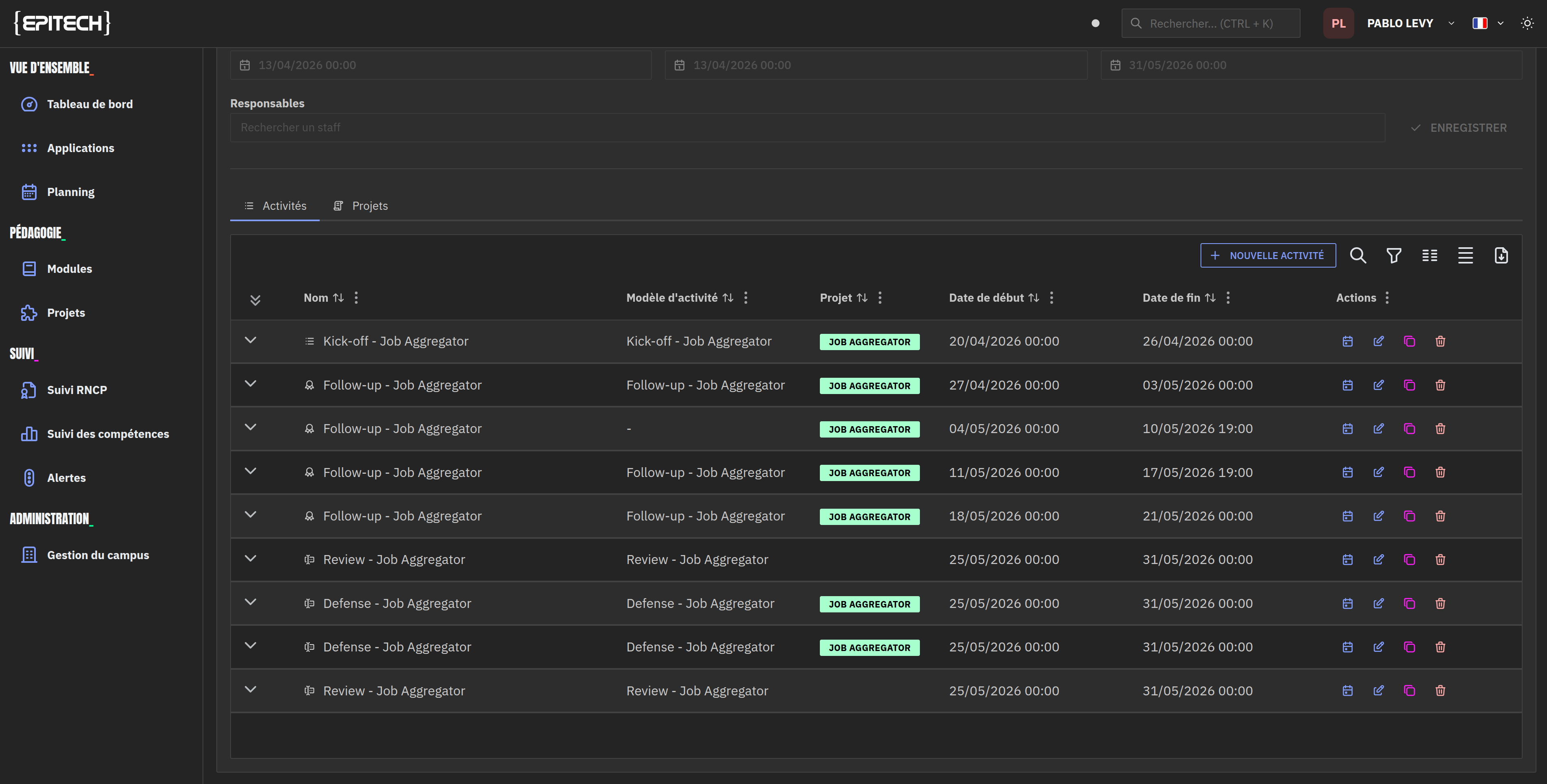
La fenêtre « Nouvelle activité » s'ouvre alors.
Étape 2 : Remplir le formulaire
Le formulaire propose les champs suivants :
| Champ | Description |
|---|---|
| Modèle d'activité | Sélectionnez un modèle national prédéfini (ex. Follow-up, Kick-off, Defense, Review). Le modèle pré-remplit automatiquement certains champs. |
| Date de début | Date à laquelle l'activité commence |
| Date de fin | Date de clôture de l'activité |
| Durée (hh:mm) | Durée de la session (ex. 03:00 pour 3 heures) |
| Sessions planifiables | Nombre de sessions disponibles (par défaut : 1) |
| Activer les créneaux de rendez-vous | Permet aux étudiants de réserver un créneau |
| Obligatoire | Rend la participation obligatoire pour les étudiants |
| Projet lié | Associe l'activité à un projet (utile pour les créneaux de RDV par groupe) |
| Type d'évaluation | Définit comment l'activité sera évaluée : Pas d'évaluation / Par soutenance / Par participation / Note simple |
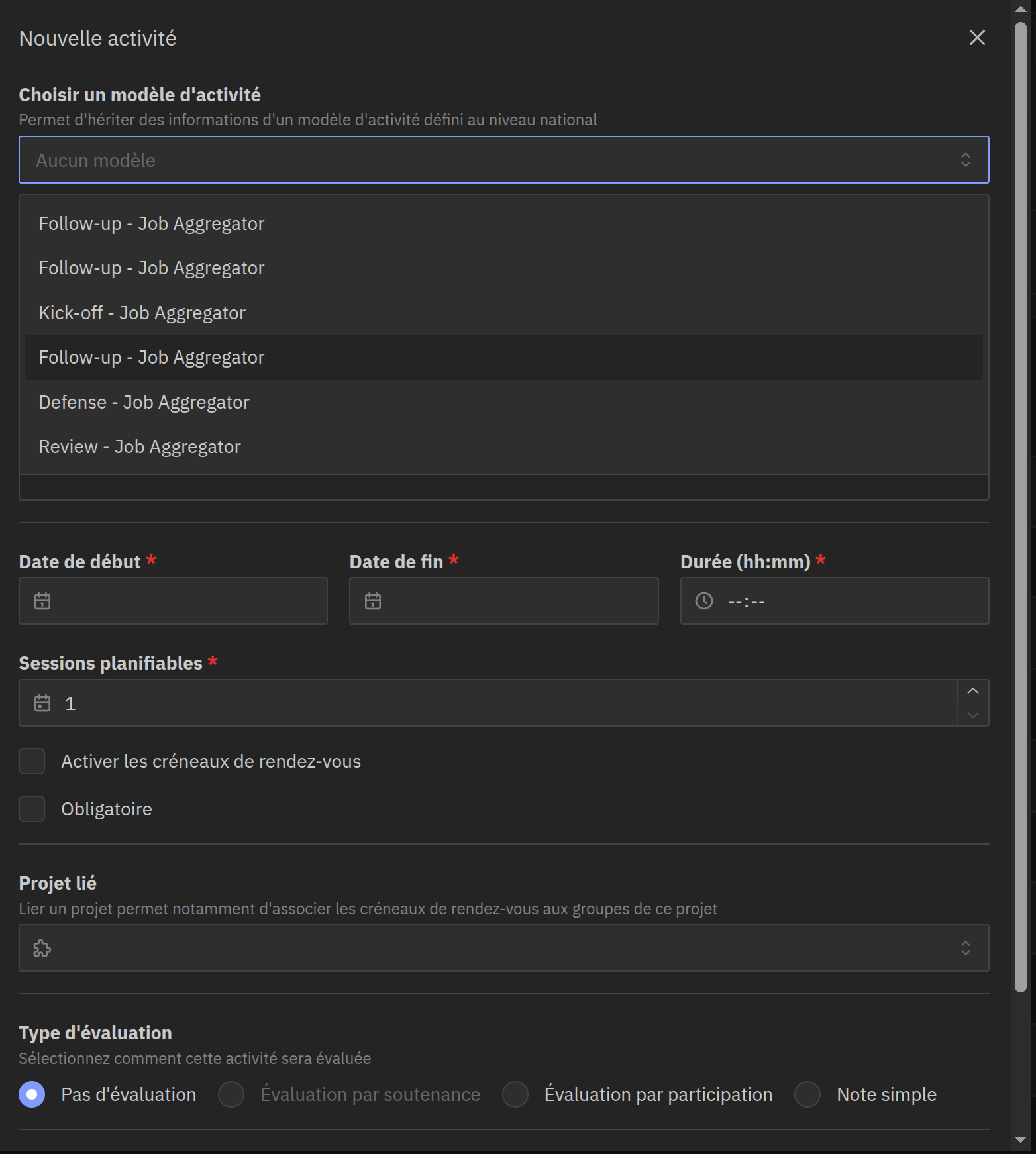
La case « Obligatoire » ne doit être cochée que si la participation est réellement requise et justifiée pédagogiquement. Une activité obligatoire non justifiée peut générer des conflits dans les plannings étudiants.
Étape 3 : Enregistrer l'activité
Une fois tous les champs renseignés, cliquez sur « ENREGISTRER » pour créer l'activité.
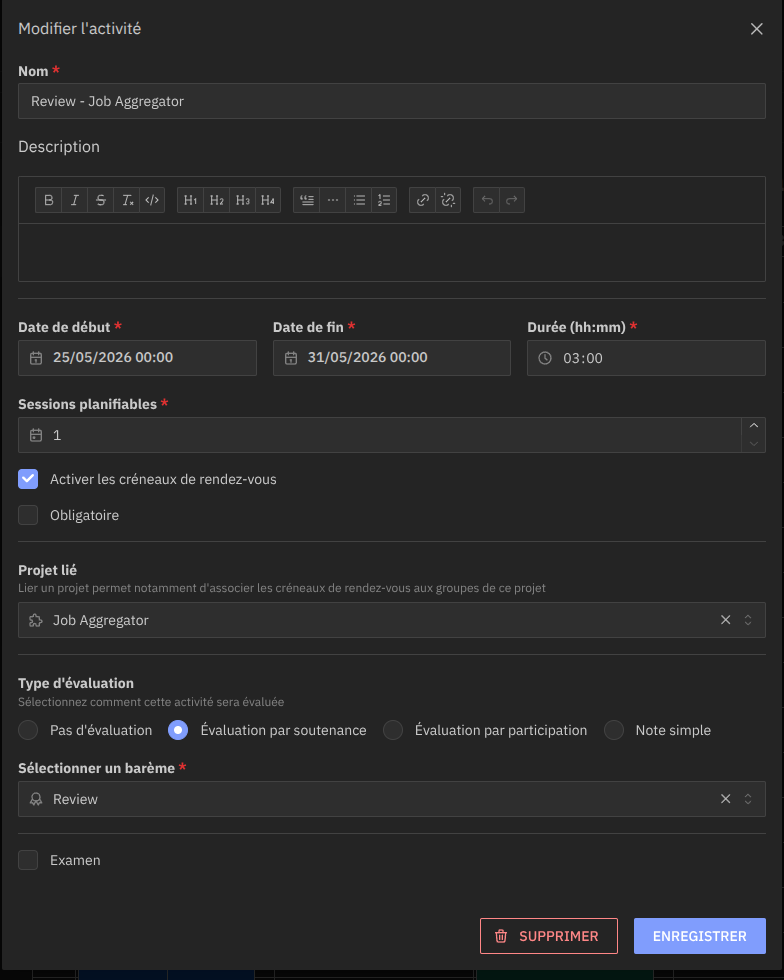
L'activité apparaît alors dans la liste du module avec son modèle, son projet lié et ses dates.
Créer plusieurs instances d'une même activité
Il est tout à fait possible de créer plusieurs instances d'une même activité (même modèle, dates différentes). C'est notamment utile pour :
- Les Follow-up hebdomadaires ou mensuels
- Les Review et Defense sur plusieurs sessions
- Les Kick-off répétés sur plusieurs groupes
Pour cela, répétez simplement l'opération « + NOUVELLE ACTIVITÉ » en sélectionnant le même modèle, avec des dates différentes à chaque fois.
Dans la liste des activités du module, chaque instance apparaît sur une ligne distincte avec ses propres dates. Vous pouvez les modifier ou les supprimer indépendamment via les icônes d'action (✏️ modifier, 🗑️ supprimer).
Étape 4 : Planifier l'activité sur le Planning
Une fois l'activité créée depuis le module, elle doit être placée sur le planning pour être visible et accessible aux étudiants.
Activer le mode planification
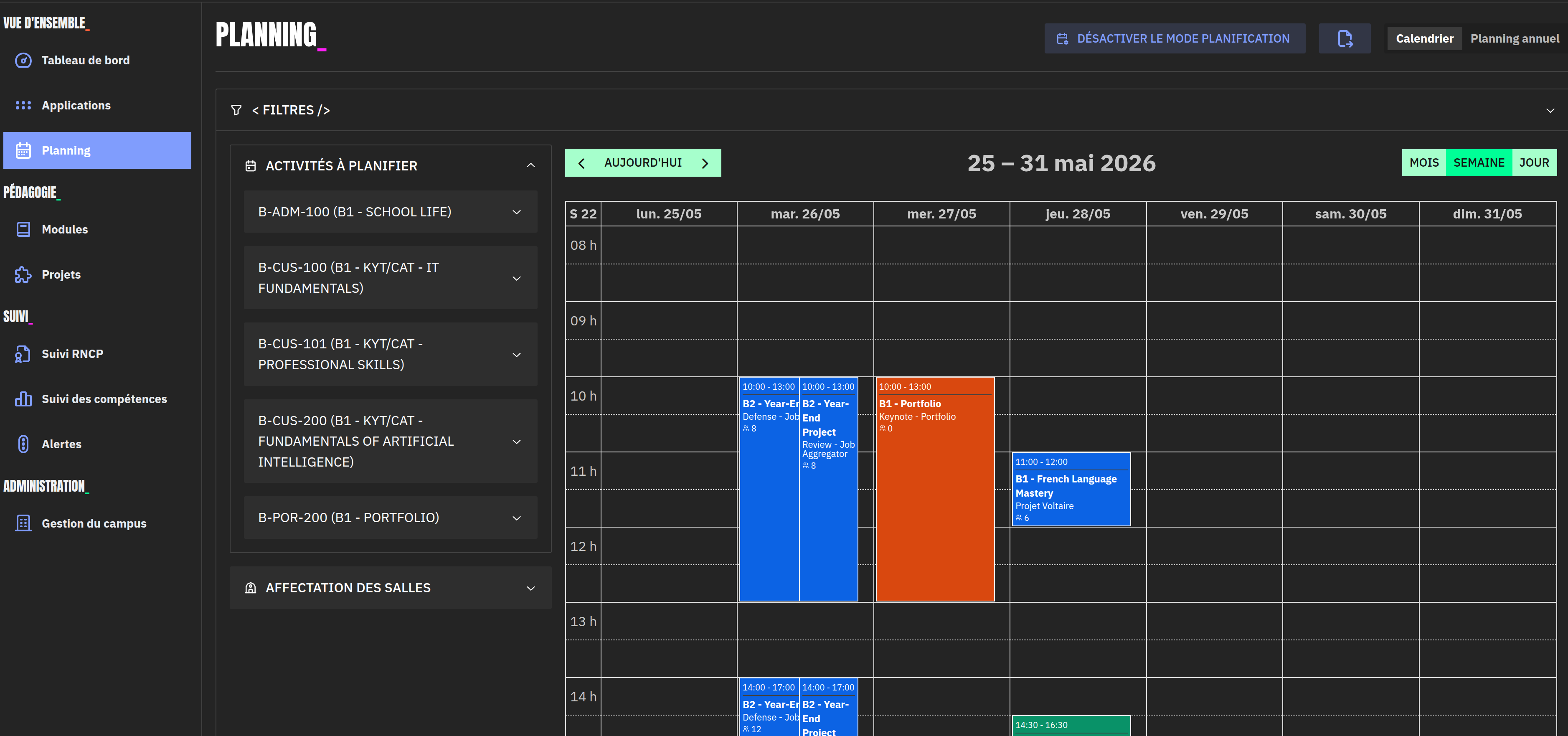
Depuis le menu Vue d'ensemble → Planning, cliquez sur le bouton « ACTIVER LE MODE PLANIFICATION » en haut à droite.
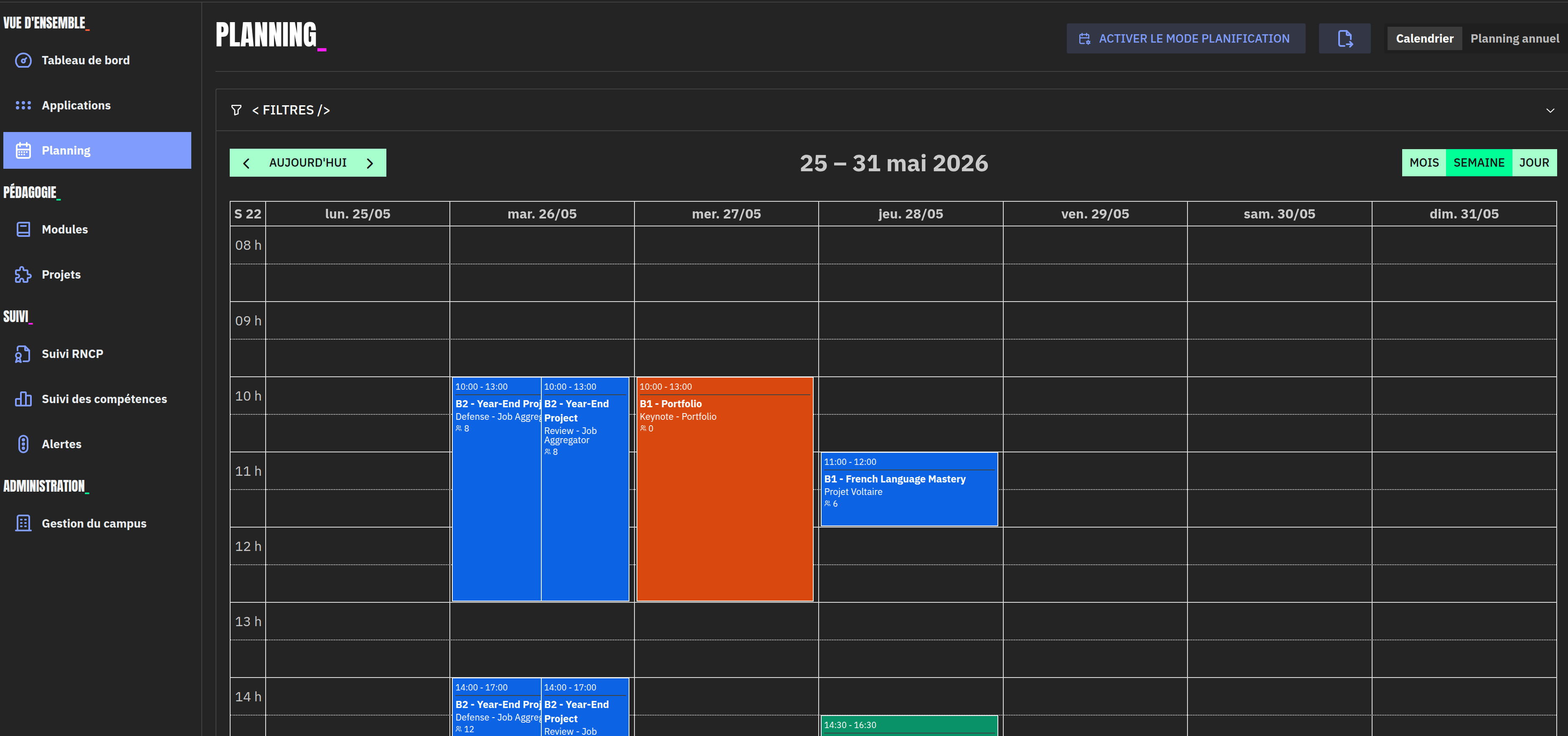
Le panneau « Activités à planifier » apparaît alors sur la gauche, avec la liste des modules et leurs activités en attente de placement.
Placer l'activité par glisser-déposer
Dépliez le module concerné dans le panneau gauche pour voir les activités disponibles, puis faites glisser l'activité vers le créneau souhaité dans le calendrier.
Utilisez les vues Semaine ou Jour pour plus de précision lors du placement. Vous pouvez naviguer entre les semaines avec les flèches < et >.
Créer les créneaux de rendez-vous (optionnel)
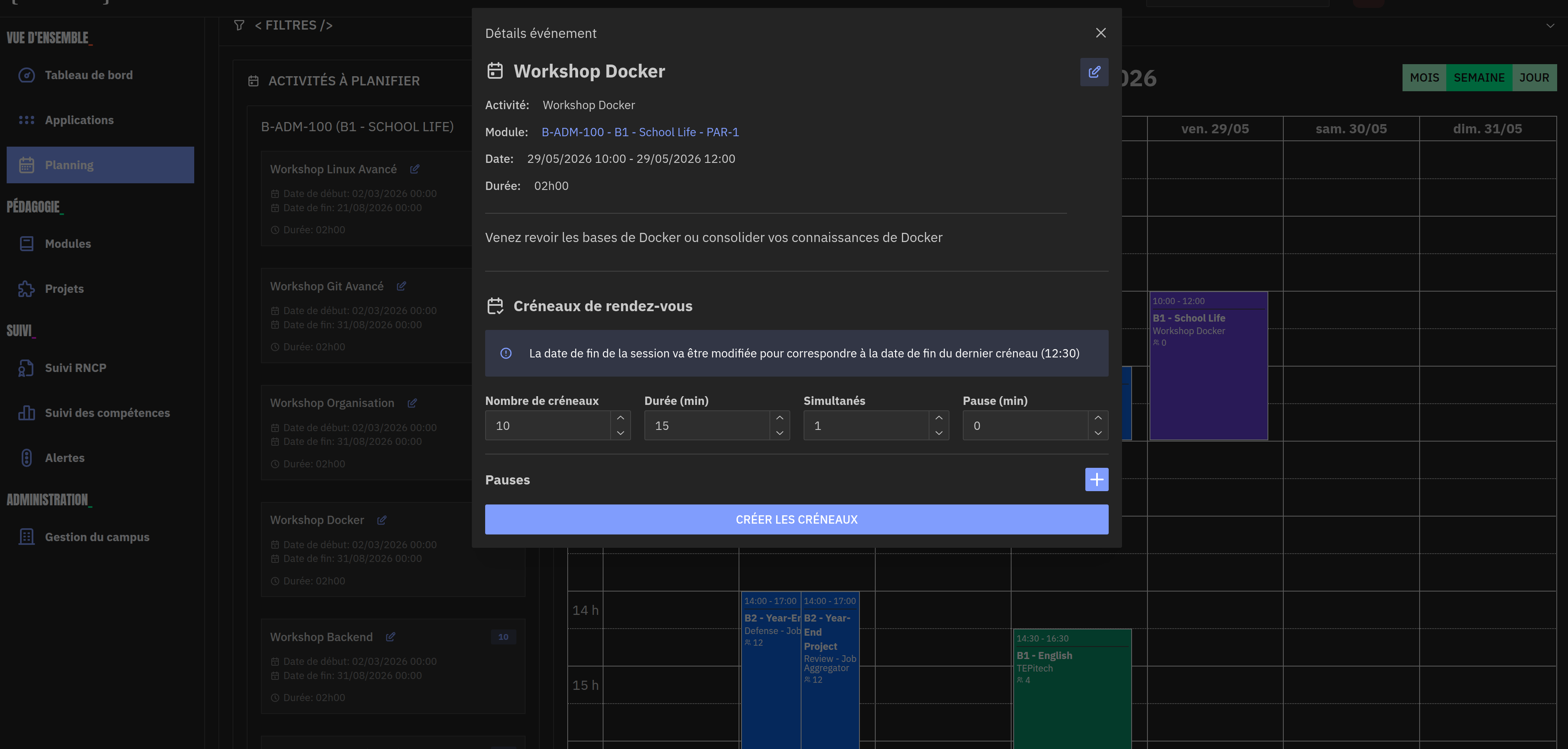
Si l'option « Activer les créneaux de rendez-vous » a été cochée lors de la création de l'activité, une fenêtre de détail apparaît après le dépôt sur le planning. Elle permet de générer automatiquement les créneaux :
| Paramètre | Description |
|---|---|
| Nombre de créneaux | Nombre total de créneaux à générer (ex. 10) |
| Durée (min) | Durée de chaque créneau en minutes (ex. 15 min) |
| Simultanés | Nombre d'étudiants pouvant réserver le même créneau |
| Pause (min) | Temps de pause entre deux créneaux |
Une fois les paramètres renseignés, cliquez sur « CRÉER LES CRÉNEAUX ».
La date de fin de la session sera automatiquement ajustée pour correspondre à la fin du dernier créneau généré.
Récapitulatif
Modules → Choisir le bon module → + NOUVELLE ACTIVITÉ
  └── Sélectionner un modèle
  └── Renseigner les dates et la durée
  └── Configurer les options (RDV, évaluation, projet lié)
  └── ⚠️  Ne cocher "Obligatoire" que si justifié
  └── ENREGISTRER
  └── Répéter pour créer plusieurs instances

Planning → Activer le mode planification
  └── Glisser-déposer l'activité sur le calendrier
  └── (optionnel) Configurer et créer les créneaux de RDV
  └── Désactiver le mode planification